
LiNotes Prevux LiBoard
Prevux-Symbol Prevux 1.0 – mit Tabs, Glas-Symbolleiste, Diashow und vieles mehr

Bilder und PDFs.
Wie vom Mac gewohnt.

Ansehen, markieren, unterschreiben und ausfüllen – so vertraut wie Vorschau auf dem Mac.
Jetzt auf Linux. Kostenlos, quelloffen und ganz ohne Internet.

Prevux mit drei Dokumenten in Tabs: ein Wanderführer als PDF mit Markierungs-Symbolleiste, Textmarker, Kreis, Pfeil und Beschriftung auf einem Foto

Ein Umzug.
Kein Neuanfang.

Prevux übernimmt Aufbau, Werkzeuge, Tastenkürzel und sogar die Menübegriffe von Vorschau – „Ablage“, „Sichern“, „Beschneiden“. Wer vom Mac kommt, findet alles dort, wo die Hand es sucht. Und wer Vorschau nie benutzt hat, bekommt einfach ein ruhiges, aufgeräumtes Programm für Bilder und PDFs.

Bearbeiten

Zeigen,
worauf es ankommt.

Markieren, ausfüllen, unterschreiben, anpassen – ohne ein zweites Programm.

Formen, Pfeile, Text.
Und eine Lupe.

Auf Fotos wie auf PDFs. Die Lupe vergrößert eine Stelle und zeigt mit einer Linie, woher sie stammt. Alles bleibt bearbeitbar, auch nach dem Sichern.
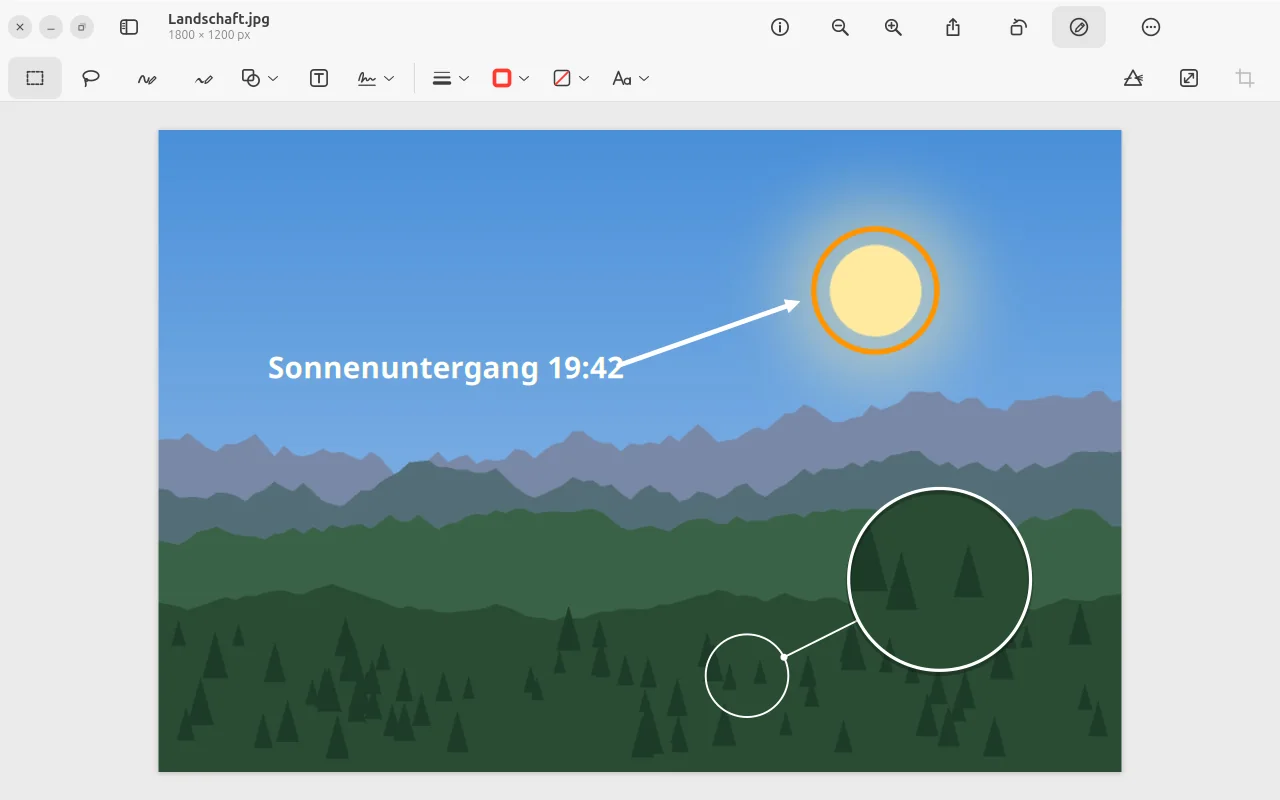
Foto mit Kreis, Pfeil, Beschriftung und Lupe

Skizzieren, das
schön wird.

Ein krummer Kreis wird ein sauberer Kreis, ein zittriger Pfeil ein gerader. Mit Grafiktablett oder Stift wird die Linie dicker, je fester du drückst.
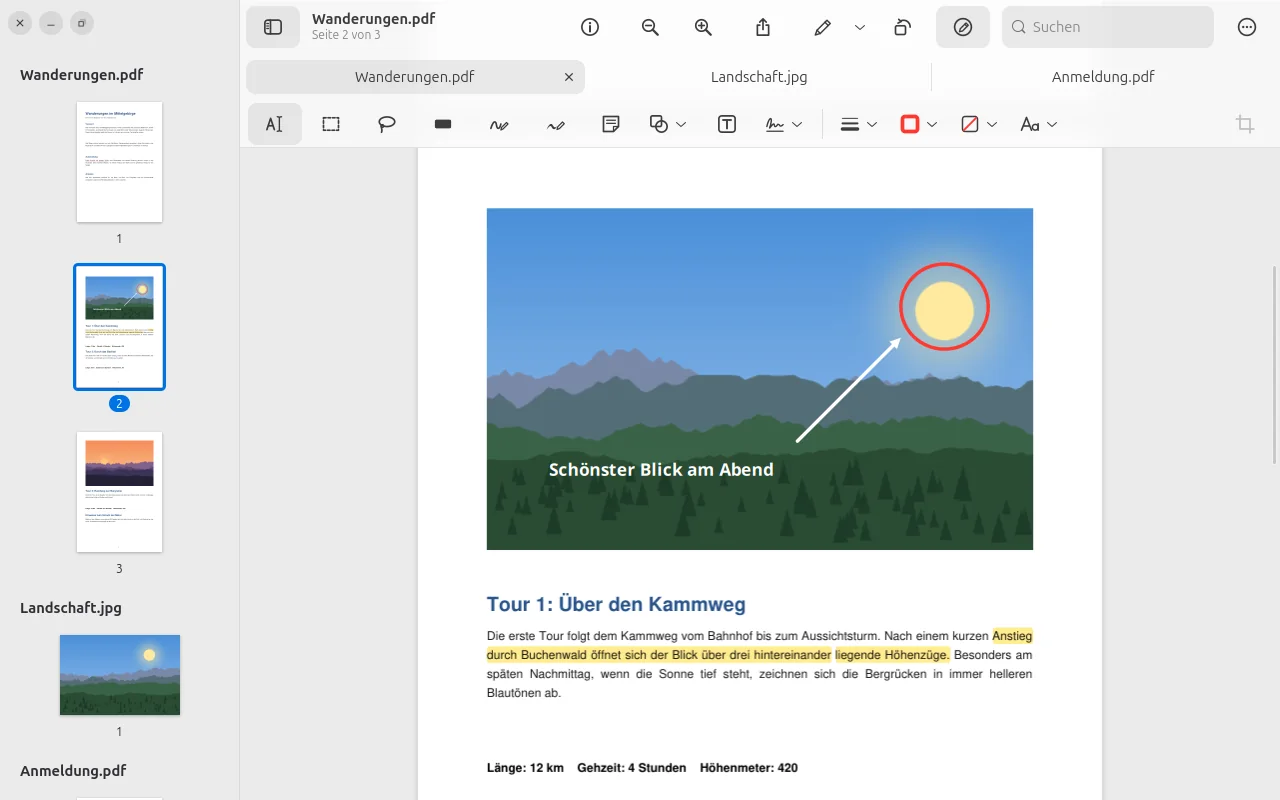
PDF mit Textmarker, Kreis und Pfeil

Die Seite fließt unter
der Leiste weiter.

Die Symbolleiste ist aus Glas: Beim Scrollen schimmert das Dokument weich darunter durch. Zoomen und Scrollen gleiten sanft dorthin, wo dein Mauszeiger steht. Lieber schlicht? „Transparenz reduzieren“ in den Einstellungen.
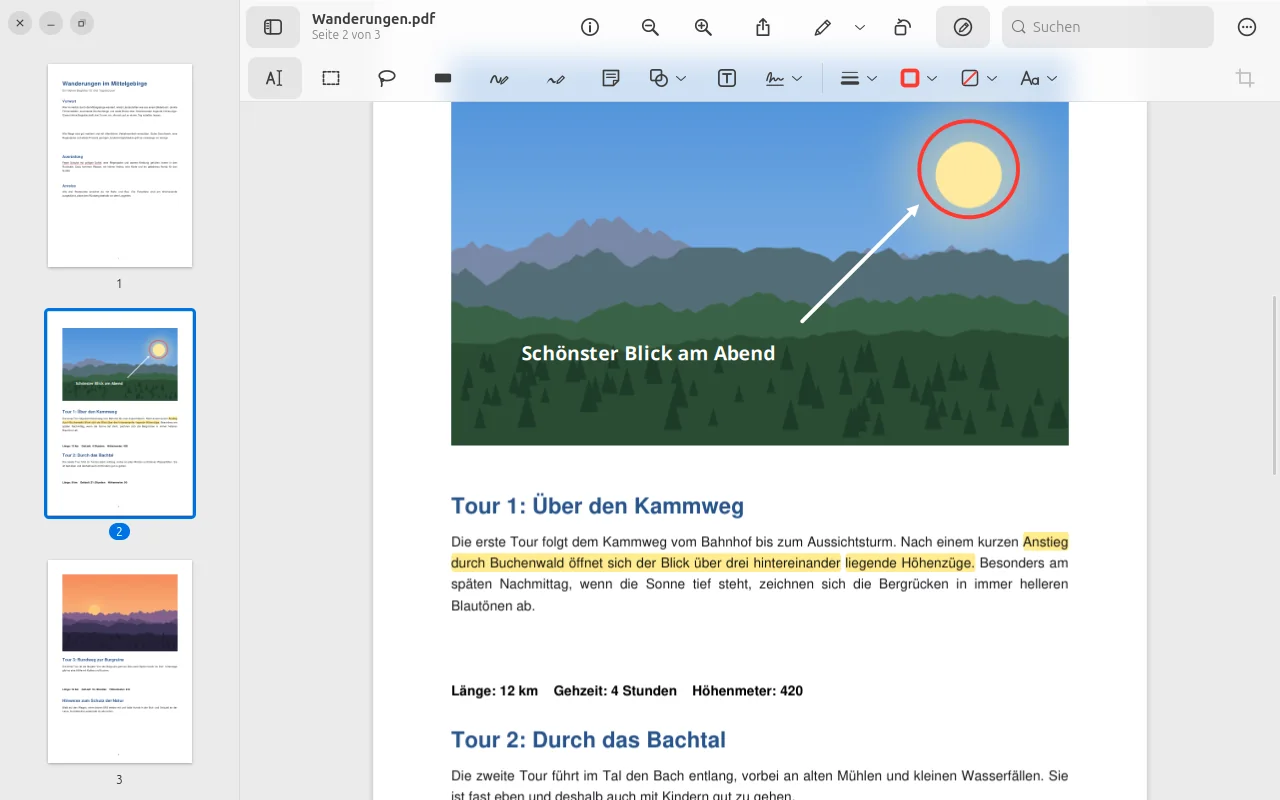
Ein Foto scrollt unter die halbtransparente Symbolleiste

Ausfüllen. Unterschreiben.
Fertig.

Felder, Kästchen und Auswahllisten direkt im PDF, mit Tab zum nächsten Feld. Die Unterschrift zeichnest du – oder du fotografierst sie auf Papier, und Prevux macht saubere Linien daraus.
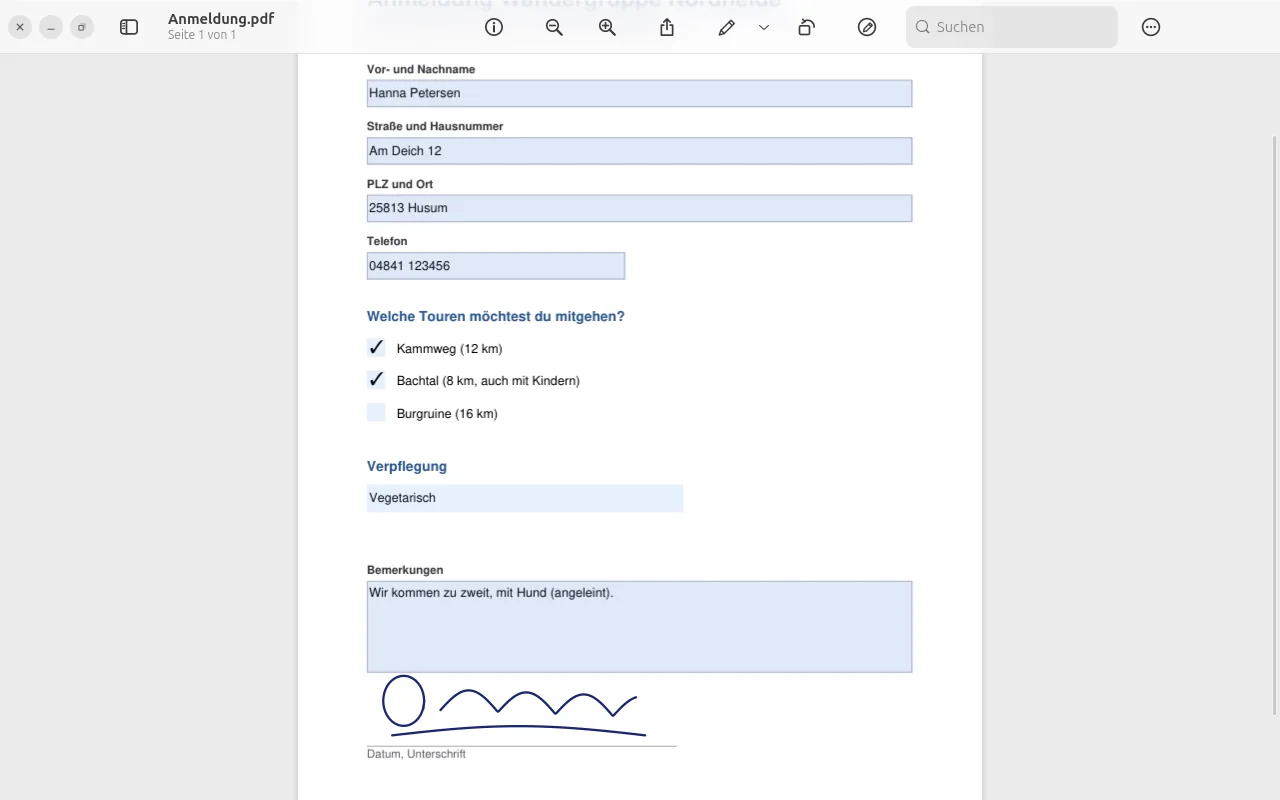
Ausgefülltes Formular mit Unterschrift

Viele Bilder.
Eine Größe.

Mehrere Bilder markieren und gemeinsam anpassen: einpassen in gängige Größen, in Pixel, Prozent oder Zentimeter – mit oder ohne Neuberechnung.
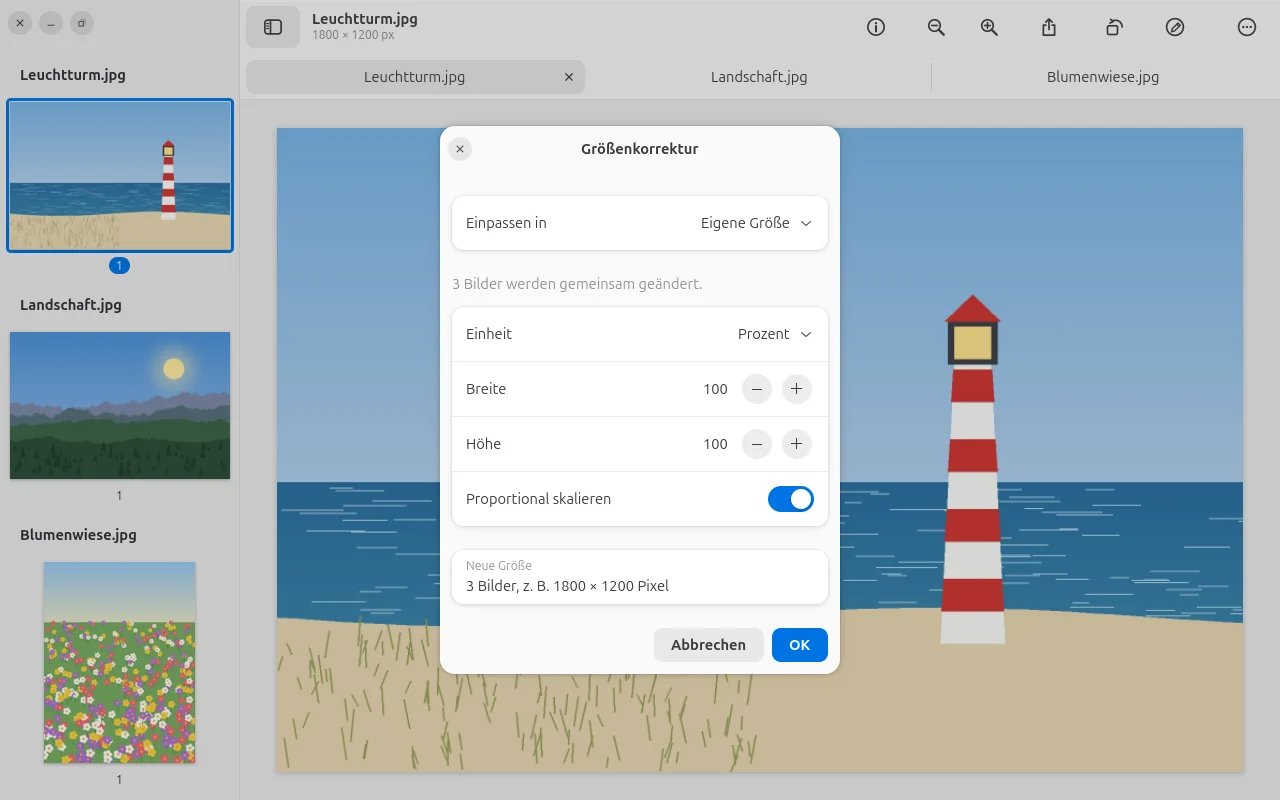
Größenkorrektur für drei Bilder gleichzeitig
Foto mit Kreis, Pfeil, Beschriftung und Lupe
PDF mit Textmarker, Kreis und Pfeil
Glas-Symbolleiste
Ausgefülltes Formular mit Unterschrift
Größenkorrektur

Seitenleiste

Immer wissen,
wo du bist.

Miniaturen, Inhaltsverzeichnis, Lesezeichen und Suchergebnisse – ein Klick, und du bist auf der richtigen Seite.

Seitenleiste von Prevux

Mehrere Dateien auf einmal geöffnet? Die Seitenleiste zeigt sie alle. Seiten ziehst du per Maus an eine neue Stelle – sogar von einem PDF ins andere.

Funktionen

Und so viel mehr.

Die kleinen Dinge, die Vorschau so nützlich machen – Stück für Stück nachgebaut.

Tabs

Viele Dateien in einem Fenster. Strg Tab blättert weiter, ein Tab lässt sich in ein eigenes Fenster ziehen.

Lesezeichen

Wichtige Seiten mit Strg D merken – sie bleiben, auch wenn du die Datei schließt.

Diashow

Bilder und Seiten bildschirmfüllend zeigen – mit den Pfeiltasten weiter, mit Esc zurück.

Versionen

Jedes Sichern legt eine Version an. „Zurücksetzen auf …“ holt einen früheren Stand zurück.

Größenkorrektur

Ein Bild oder gleich mehrere: einpassen in gängige Größen, in Pixel, Prozent oder Zentimeter.

Hintergrund entfernen

Ein Klick, und das Motiv steht frei – zum Weiterverwenden als PNG mit Transparenz.

Scanner und Kamera

„Vom Scanner importieren“ – auch über das Netzwerk und mit Einzug direkt als PDF. Oder ein Foto mit der Kamera aufnehmen.

Farbprofile

Profil zuweisen und Soft-Proof: Sieh vorher, wie dein Bild auf dem Drucker aussehen wird.

Datei schützen

Geschützte Dateien lassen sich nicht versehentlich ändern. Duplizieren, Umbenennen und Bewegen direkt aus dem Titel.

Öffnet mehr als Bilder und PDFs

Markdown, Textdateien, HTML-Seiten und E-Books öffnet Prevux als ordentlich gesetztes Dokument – zum Lesen, Markieren und als PDF Sichern. Animierte GIFs zeigt die Seitenleiste Bild für Bild.

Aufnahmeort

Zeigt, wo ein Foto entstand – und entfernt den Ort auf Wunsch, bevor du es weitergibst.

Datenschutz

Deine Dokumente
bleiben deine.

Verträge, Ausweise, Kontoauszüge, Arztbriefe: Was man in einem PDF-Programm öffnet, ist oft das Privateste überhaupt. Deshalb verlässt bei Prevux nichts deinen Rechner.

0
Verbindungen ins Internet
0
Konten, Abos und Clouds
0
Tracker, Statistik, Werbung
100 %
offener Quellcode

Schwärzen heißt löschen

Geschwärzter Text, Grafiken und Bildpunkte werden beim Sichern wirklich aus dem PDF entfernt – nicht nur mit einem Balken überdeckt.

Live Text bleibt lokal

Texterkennung in Fotos und Scans läuft auf deinem Rechner. Kein Bild wird irgendwohin hochgeladen.

Auch diese Seite

Keine Cookies, keine Schriften oder Dienste von Dritten, keine Zugriffsprotokolle. Das JavaScript dieser Seite läuft nur in deinem Browser und sendet nichts.

Installieren

Leg los. Kostenlos.

Für Ubuntu und andere Linux-Systeme mit GTK 4 und libadwaita ab 1.8.

Ubuntu

Entwickelt und getestet auf Ubuntu 26.04 LTS
Terminal
$ sudo apt install python3-gi gir1.2-gtk-4.0 gir1.2-adw-1 python3-venv git
$ git clone https://github.com/veritasX1/prevux.git
$ cd prevux
$ ./install.sh

Danach steht Prevux im Anwendungsmenü und unter „Öffnen mit“. Soll es künftig alle PDFs und Bilder öffnen:

Terminal
$ xdg-mime default io.github.veritasx1.Prevux.desktop application/pdf image/png image/jpeg image/webp image/tiff image/gif image/bmp

Optional: tesseract-ocr tesseract-ocr-deu für Live Text, sane-utils für Scanner.

Version 1.0. Die Oberfläche ist bisher auf Deutsch; Englisch, Französisch und Russisch sind geplant. Fehler oder Ideen? Gern im Issue-Tracker.

Tastenkürzel

Wie auf dem Mac – mit Strg statt ⌘ und Alt statt ⌥.
MarkierungsleisteStrg ⇧ A
Text hervorhebenStrg ⇧ H
BeschneidenStrg K
Links / rechts drehenStrg L / R
Originalgröße / ganze SeiteStrg 0 / 9
Miniaturen / InhaltStrg Alt 2 / 3
LesezeichenStrg D
DiashowStrg ⇧ F
SuchenStrg F
Alle KürzelStrg ?

Entwickelt von Olaf Winkler in Schleswig-Holstein.

Quelltext und alle Versionen auf GitHub · gemeinfrei unter CC0 1.0